
Подготовка рабочего дня и Zoom
Пошаговый видеоурок с настоящими экранами и поясняющими схемами. Спокойная мужская озвучка. Длительность 5:06.
Результат урока
Вы готовите рабочее место до начала занятия, проверяете звук и камеру, сверяете конференцию и понимаете первые действия при проблемах подключения. В видео используются настоящие экраны Zoom и поясняющие схемы. Расположение элементов зависит от версии приложения.
- Расписание. Проверить дату, время, ученика и материалы.
- Рабочая конференция. Проверить свой аккаунт и владельца встречи.
- Оборудование. Услышать тест, проверить микрофон и изображение.
- Готовность. Открыть нужную встречу до прихода ученика.
1. Начните заранее
Начинайте подготовку за 15 минут до начала занятия. Если урок начинается в 16:00, начните в 15:45: включите компьютер, откройте CRM, сверьте ближайшее занятие, подготовьте материалы. Эти минуты нужны для проверки связи и устранения мелких проблем до встречи с ребёнком.
Используйте рабочий аккаунт Zoom, выданный школой. Убедитесь, что ваша конференция и ссылка из CRM относятся к нужному педагогу. Проверьте аккаунт через меню профиля. Используйте конференцию своего рабочего аккаунта.
2. Проверьте динамик
- Откройте настройки аудио в Zoom.
- Выберите наушники или динамик, которыми будете пользоваться.
- Запустите проверку воспроизведения.
- Убедитесь, что слышите тестовый сигнал именно в нужном устройстве. Если звук идёт из другого динамика, смените устройство и повторите проверку.
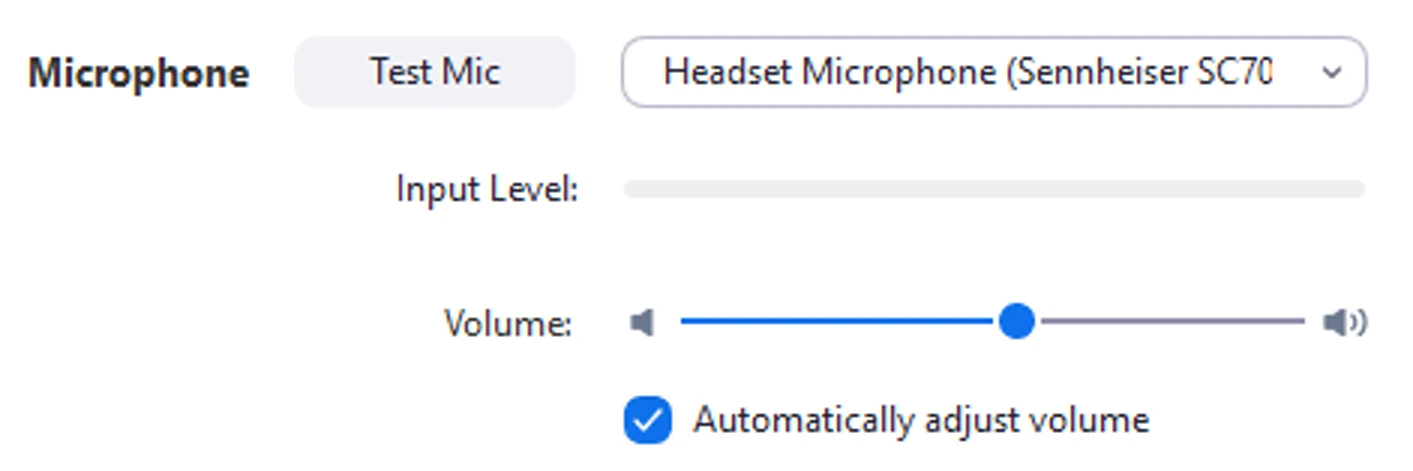
3. Проверьте микрофон
- Выберите рабочий микрофон — например, микрофон гарнитуры.
- Произнесите короткую фразу и проверьте индикатор входного сигнала.
- Запустите тест микрофона, если он доступен в вашей версии, и прослушайте результат.
- Если выбран микрофон веб-камеры вместо гарнитуры, исправьте выбор и повторите тест.
Во время встречи устройство можно проверить через меню рядом с кнопкой микрофона. Если сигнала нет, проверьте разрешение приложения на доступ к микрофону. Подробности есть в официальной справке Zoom по динамику и микрофону.
4. Проверьте камеру
Откройте предпросмотр видео. Лицо должно быть видно, освещение — достаточным, фон — спокойным. Если окно чёрное, проверьте выбранную камеру, разрешение на доступ к ней и не занята ли она другой программой. Чёрное окно не подтверждает готовность видеосвязи.
Для самостоятельной проверки оборудования используйте официальную тестовую встречу Zoom. Она помогает проверить своё подключение и элементы управления. Рабочее занятие проводится в конференции, настроенной школой.
5. Сверьте путь ученика
В зависимости от настроек школы ученик подключается по актуальной ссылке, идентификатору либо через виджет своего занятия. В карточке занятия ссылка находится в строке «URL стрима». Сверьте дату, время и педагога. Код доступа и ожидание зависят от параметров конкретной конференции; старое описание не гарантирует вход без кода.
Три типичные ситуации
«Организатор ещё не начал встречу»
Уточните точный текст окна и владельца конференции. Сопоставьте время урока и ссылку. Возможно, педагог ещё не начал нужную встречу; возможно, ученик открыл ссылку другого педагога. Само сообщение ожидания не устанавливает причину.
Участник вошёл, но звук не подключён
Проверьте кнопку подключения аудио внизу окна. Подключите звук компьютера и затем снова проверьте слышимость. Изображение на экране ещё не означает, что аудио подключено.
Ошибка приложения или соединения
Зафиксируйте точный текст ошибки и снимок окна, проверьте подключение и официальную справку. Сообщите ответственному школы, что произошло и что уже проверено. Для обновления используйте официальное приложение или источник, а не случайные установщики из переписки.
Если ученик не пришёл
Если ученик не подключился в первые пять минут, свяжитесь с клиентом; при отсутствии ответа сообщите администратору. В примере Анна пишет в 16:05: «Алиса Белова, урок сегодня в 16:00 МСК, 45 минут. Ученицы нет. Конференция открыта, связь проверена, клиенту написала. Помогите уточнить подключение».
Правила отметки пропуска, оплаты и отработок рассматриваются отдельно. Из отсутствия ученика в первые минуты нельзя самостоятельно выводить, как оформить финансовый результат занятия.
Краткий словарь
- Конференция — встреча, к которой подключаются педагог и ученик.
- Организатор — владелец или ведущий встречи с соответствующими правами.
- Входной сигнал — звук, который получает выбранный микрофон.
- Подключение аудио — включение звуковой связи участника внутри встречи.
Памятка перед уроком
Расписание и материалы открыты. Рабочий аккаунт и конференция проверены. Тестовый звук слышен, микрофон реагирует, камера показывает изображение. Понятно, кому сообщить о проблеме.
Задание для самостоятельной работы
Самостоятельная практика: подготовьте связь
- Выберите ближайшее занятие и определите время начала подготовки за 15 минут.
- Проверьте свой рабочий аккаунт и конференцию школы.
- Выберите динамик и микрофон, выполните доступные проверки и прослушайте результат.
- Откройте предпросмотр камеры и проверьте изображение.
- При необходимости самостоятельно зайдите в официальную тестовую встречу zoom.us/test.
- Подготовьте короткое сообщение о возможной проблеме: что произошло, какое окно видно, что проверено.
Результат: вы слышите тест, микрофон реагирует, изображение видно и понятен путь подключения ученика. Во время проверки не приглашайте учеников в тестовую встречу. Ответы на платформе не собираются.
Ответы на платформе не собираются.
Переход дальше сохраняет отметку просмотра. Прогресс хранится в этом браузере.