
ALFACRM: вход, профиль и расписание
Пошаговый видеоурок с настоящими экранами и поясняющими схемами. Спокойная мужская озвучка. Длительность 4:57.
Результат урока
Вы умеете войти в кабинет ALFACRM, проверить свои сведения, найти нужный день в календаре и прочитать карточку занятия. Отдельно вы различаете рабочий график и уже назначенные уроки. Действия с интерфейсом показаны на настоящих экранах кабинета.
- Войти. Открыть кабинет школы и использовать личные данные доступа.
- Проверить профиль. Сверить своё имя и контакты.
- Найти занятие. Проверить дату, время, длительность и участников.
- Сверить график. Убедиться, что договорённость относится ко всему интервалу урока.
1. Войдите в кабинет школы
Откройте адрес кабинета, который передал ответственный сотрудник. В верхнее поле введите личный логин, в нижнее — пароль, затем нажмите «Войти в кабинет». После входа должны открыться ваши сведения и ваши занятия. Вход из аккаунта коллеги не подходит для проверки собственного расписания.
Если вход не получается, проверьте адрес страницы, логин, раскладку клавиатуры и лишние пробелы. Исправьте обнаруженную ошибку и повторите вход. Если проблема остаётся, передайте ответственному сотруднику точный текст сообщения и адрес кабинета. Для описания проблемы пароль в переписке не нужен.
2. Проверьте «Мой профиль»
Выберите «Мой профиль» в левом меню. В центре находится карточка педагога, справа — контакты и блок «График работы». Сверьте своё имя и актуальные контактные сведения. Если имя не ваше, сначала уточните доступ: чужая карточка может привести к ошибкам в подготовке и записях.
Кнопка «Обновить информацию» раскрывает форму под карточкой. В ней находятся имя, пол, телефон, язык интерфейса и отдельная отметка «Сменить пароль». При обычном обновлении контактов оставьте эту отметку выключенной. Если вы изменили свои сведения, нажмите «Сохранить», затем снова проверьте карточку. Для демонстрации форму открывали без изменения рабочих данных.
Если у педагога есть ближайшие занятия, в профиле может отображаться список на семь дней. Каждую строку читайте полностью: дата, начало и окончание, ученик либо группа. Отсутствие списка в конкретном аккаунте не заменяет проверку календаря.
3. Откройте «Уроки» и выберите период
Нажмите «Уроки» в левом меню. В календаре есть заголовок даты, шкала часов и переключатели «Месяц», «Неделя», «День». Стрелки перелистывают выбранный период, а «Сегодня» возвращает к текущей дате. Перед выводом о свободном времени убедитесь, что смотрите нужный день.
Месячный вид помогает найти день с записью. Недельный и дневной виды удобнее для проверки времени. Пустой выбранный день сам по себе не объясняет, почему урока нет: сначала проверьте период и действующие фильтры. Не создавайте новую запись только потому, что не нашли прежнюю в текущем представлении.
В кабинете также есть отдельный пункт «Уроки (новый)». В этом уроке маршрут показан через пункт «Уроки» с переключателями месяца, недели и дня. Выбирайте тот раздел, который разобран в демонстрации, чтобы сопоставлять одинаковые элементы.
4. Прочитайте карточку занятия
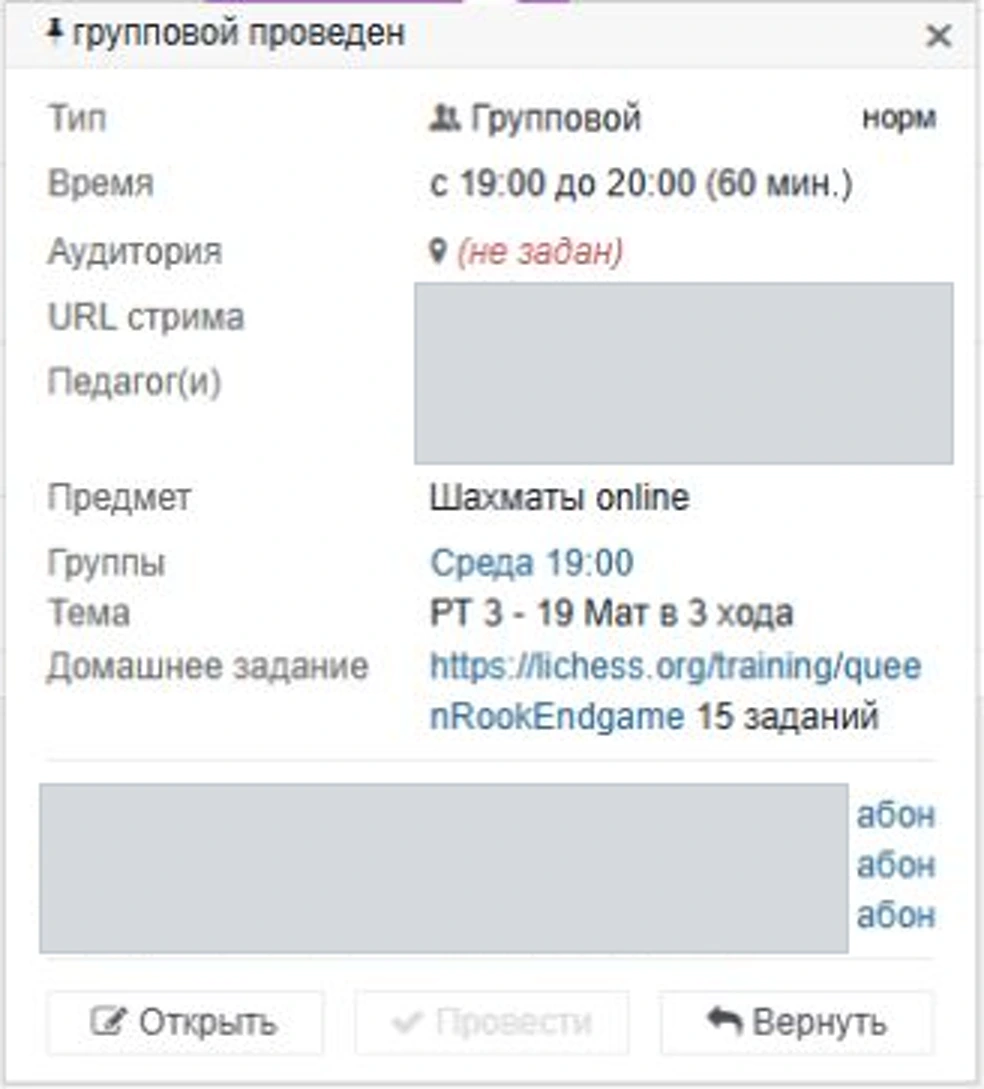
Откройте блок нужного урока. В карточке проверяйте тип, время, длительность, педагога, предмет и участников. Для разбора показана сохранённая запись группового занятия 3 июня 2026 года: 19:00–20:00, 60 минут. У неё статус «проведён». Это пример чтения карточки; перед рабочим днём ищите свои предстоящие занятия на актуальную дату.
5. Различайте график и конкретные записи
Рабочий график — согласованные часы готовности принимать занятия. Расписание — конкретные назначенные уроки. Пустой календарь не расширяет график и не подтверждает возможность провести занятие в любое время.
Если рабочий интервал заканчивается в 18:00, урок 17:00–18:00 помещается в него. Урок 18:00–19:00 требует отдельного согласования. Проверяйте начало и окончание, а не только свободное место рядом с границей.
В показанном профиле график не задан. При попытке открыть его изменение этому аккаунту возвращается отказ в доступе. Если вы ожидали увидеть рабочие часы, уточните их у координатора. Наличие ссылки рядом с блоком не означает, что ваш аккаунт имеет право самостоятельно менять график.
6. Проверяйте изменения вечером и утром
Проверяйте расписание вечером и повторно утром рабочего дня. Перед началом работы откройте кабинет и проверьте актуальные занятия: после вечерней проверки могли появиться изменения. Сначала сверяйте дату, затем время и длительность каждого урока. Если занятие неожиданно появилось или исчезло, уточните именно это изменение до начала работы.
Изменение рабочих часов согласуйте с координатором отдела образования. Укажите дни, точные интервалы по Москве, дату начала и причину. Дождитесь ответа, затем проверьте результат в профиле. Сообщение другому сотруднику само по себе не утверждает новый график.
Пример сообщения координатору
Прошу согласовать изменение графика с 26 октября: по вторникам 16:00–18:00 МСК вместо 15:00–18:00. Причина — изменение основной занятости. Подтвердите, с какой даты применять новые часы.
Краткий словарь
- ALFACRM — рабочий кабинет школы с данными и занятиями.
- Профиль — карточка педагога с личными сведениями.
- Рабочий график — согласованные часы готовности принимать уроки.
- Карточка занятия — сведения об одном конкретном уроке, включая его время и статус.
Памятка
Свой профиль → нужная дата → конкретная запись → полная длительность → согласованный график. При расхождении подготовьте точный вопрос ответственному сотруднику.
Задание для самостоятельной работы
Самостоятельная практика: проверьте кабинет
- Войдите по данным школы и убедитесь, что профиль ваш.
- Найдите ближайший рабочий день и запишите дату, время, длительность и ученика либо группу.
- Сверьте занятие в профиле и календаре.
- Сравните назначенные уроки с открытыми рабочими часами.
- Если есть расхождение, подготовьте конкретный вопрос ответственному сотруднику.
Результат: вы можете показать нужное занятие и объяснить, какой интервал открыт для записи. Не отправляйте в учебное задание пароли и личные сведения учеников. Ответы на платформе не собираются.
Ответы на платформе не собираются.
Переход дальше сохраняет отметку просмотра. Прогресс хранится в этом браузере.